東洋学園大学入学予定者向け
Microsoftアプリ インストール方法
Windows 11でWordを確認し、入学前課題に使えるように準備しましょう。
はじめに
このページでは、自分のパソコンにWordなどのMicrosoft 365アプリが入っているかを確認し、必要な設定やインストールを行います。入学前課題で使うことがあるので、早めに準備しておきましょう。
まず、Step 1でWordが入っているかを確認してください。確認結果に合わせて、次に行う操作を案内します。
2月以降に大学で行う「入学前のPC設定会」までに、このページの手順に沿って、自分のパソコンで準備を済ませておきましょう。設定会では、準備できているかを確認します。
このページでは、Windows 11の画面を使って説明します。画像をクリックすると拡大できます。
Step 1 Wordが入っているか確認する
Wordを探して開く
スタートメニューを開く
パソコンを起動し、画面下のスタートボタン(Windowsのマーク)をクリックします。
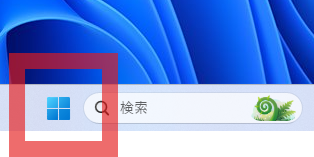
スタートボタン 一覧でWordを探す
スタートメニューにWordがなければ、「すべて」をクリックします。一覧をスクロールしてWordを探します。
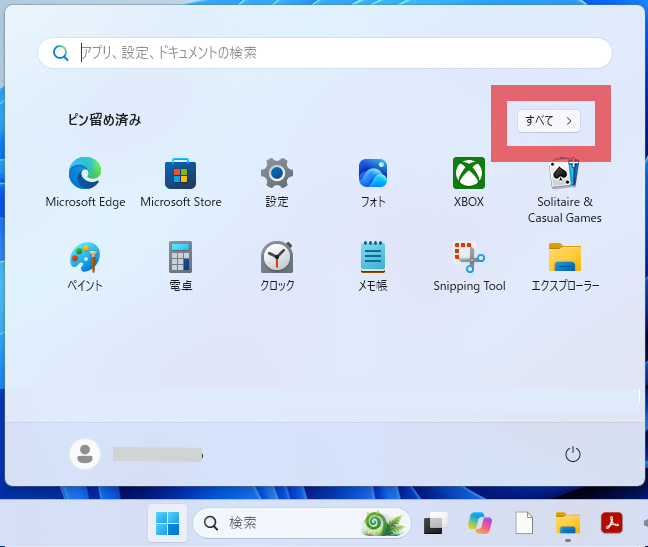
スタートメニューの「すべて」 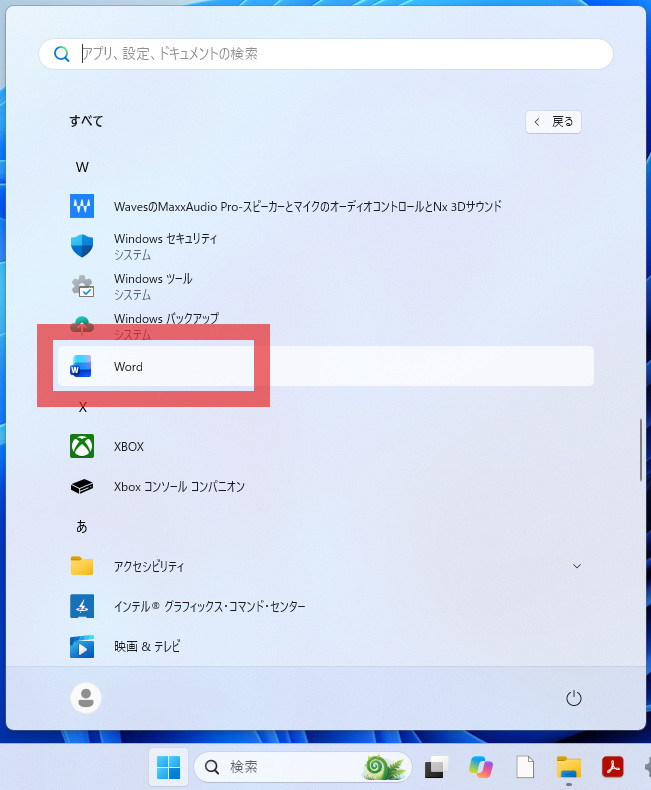
アプリ一覧のWord 見つからなければ検索する
スタートメニュー上部の検索欄に「Word」と入力します。Wordのアプリが見つからなければ、Step 2へ進みます。
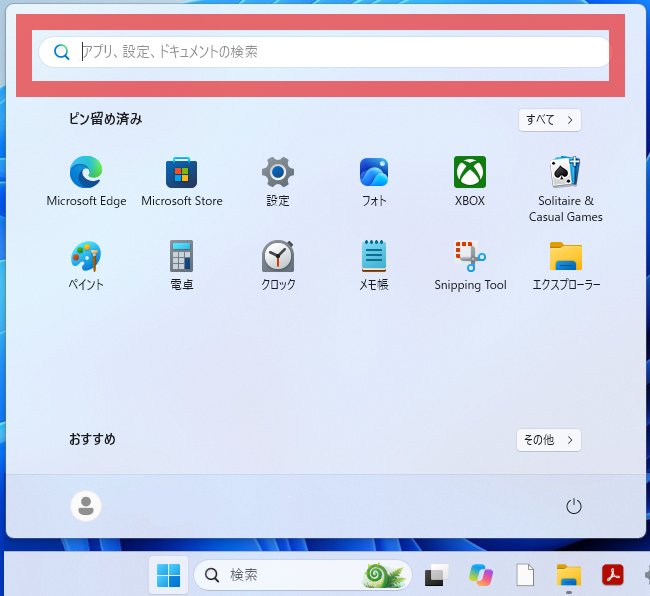
スタートメニューの検索欄 Wordを開いてアカウントを確認する
Wordをクリックして開きます。右上の丸いアイコンをクリックすると、サインイン中のメールアドレスが表示されます。起動時にサインインを求められた場合も、下の案内で進み先を確認してください。
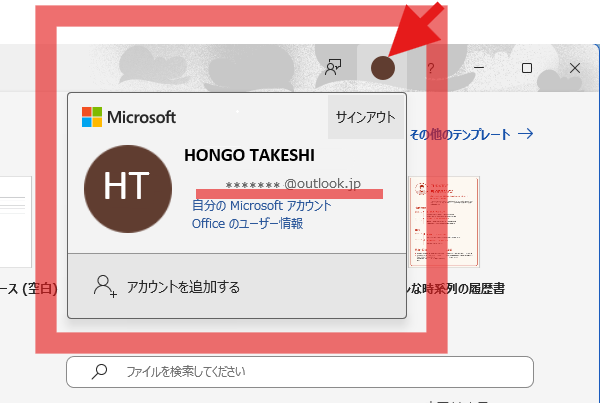
Wordの右上からアカウントを確認する画面
確認結果に合わせて進む
- Wordが見つからない → Step 2でインストールします。
- 自分の個人用アカウントが表示される → Step 3で大学のアカウントを追加します。
- サインインを求められる、またはWordに「サインイン」と表示される → Step 3で大学のアカウントを使ってサインインします。
- 高校や家族のアカウントが表示される → 今の設定のまま、最後の動作確認へ進みます。必要な設定は2月以降に実施予定の「入学前のPC設定会」で確認します。
- 東洋学園大学のメールアドレスが表示される → 最後の動作確認へ進みます。
Step 2 Microsoft 365アプリをインストールする
大学から届いた「TG-Naviポータルのログイン情報と大学メールアドレスのご案内」を手元に用意してください。
Microsoft Edgeに大学のアカウントでサインインする
Microsoft Edgeを開く
スタートメニューからMicrosoft Edgeを開きます。
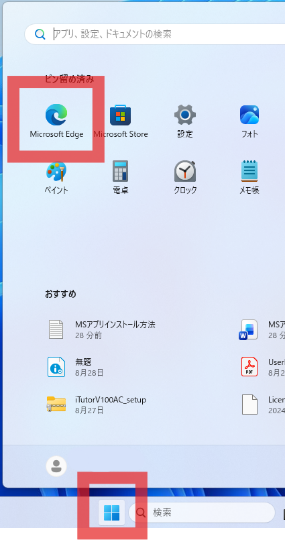
スタートメニューのMicrosoft Edge 「職場または学校」を選ぶ
右上のプロフィールアイコンをクリックし、「職場または学校」を選びます。
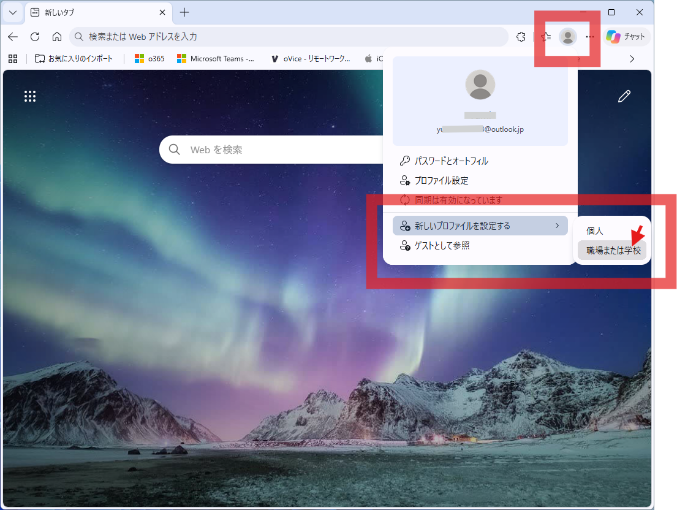
Edgeのプロフィールメニュー 新しいアカウントを追加する
「アカウントを選ぶ」をクリックし、「新しいアカウントの追加」を選びます。
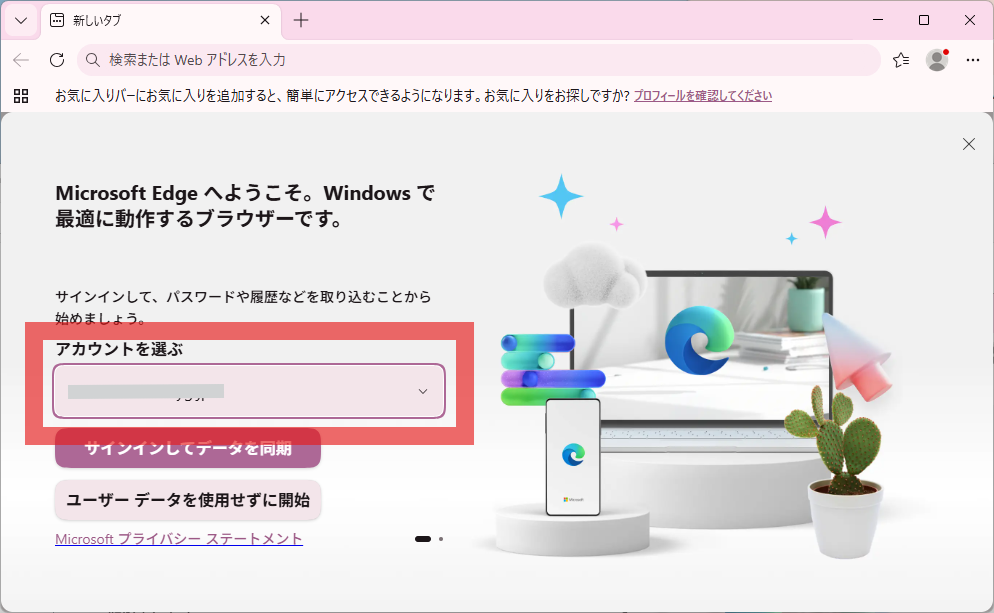
「アカウントを選ぶ」の表示 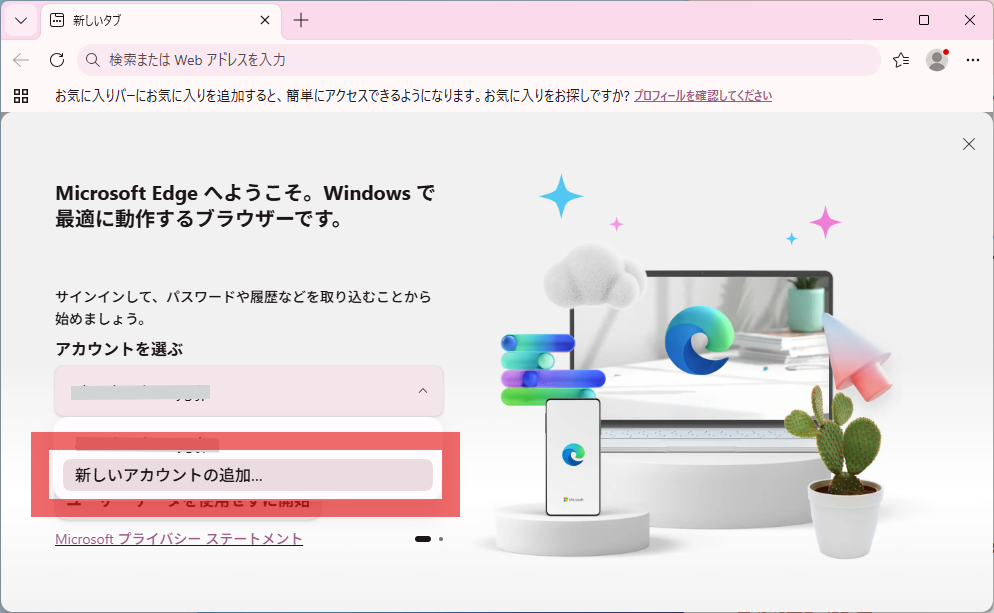
「新しいアカウントの追加」の表示 サインインを始める
「サインインしてデータを同期」をクリックします。
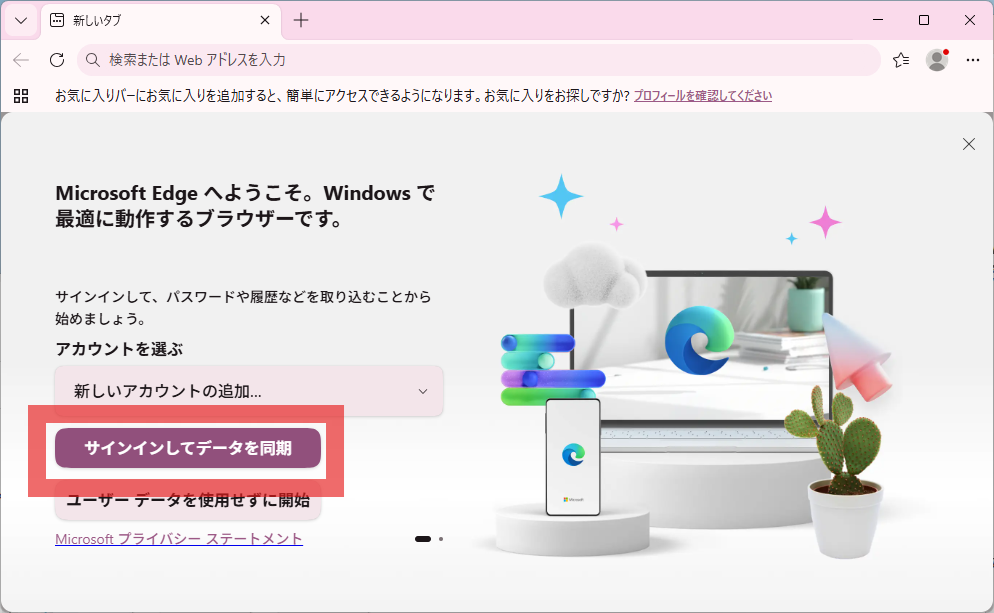
「サインインしてデータを同期」の表示 大学のメールアドレスを入力する
「TG-Naviポータルのログイン情報と大学メールアドレスのご案内」に記載されている大学のメールアドレスを入力し、「次へ」をクリックします。
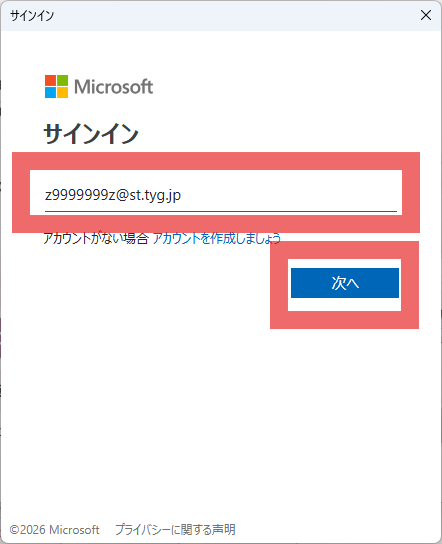
大学のメールアドレスを入力する画面 パスワードを入力する
「TG-Naviポータルのログイン情報と大学メールアドレスのご案内」に記載されている入学前のパスワードを入力し、「サインイン」をクリックします。
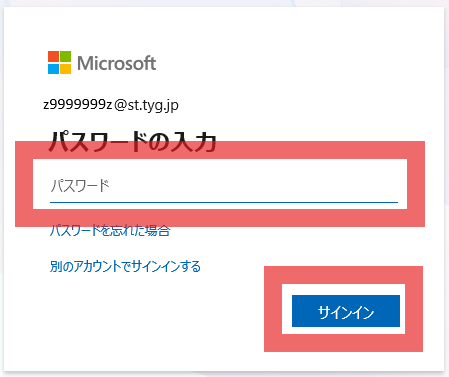
パスワードの入力画面 すべてのアプリとWebサイトにサインインする
「このデバイスのすべてのアプリと Web サイトにサインインしますか?」と表示されたら、「はい」をクリックします。
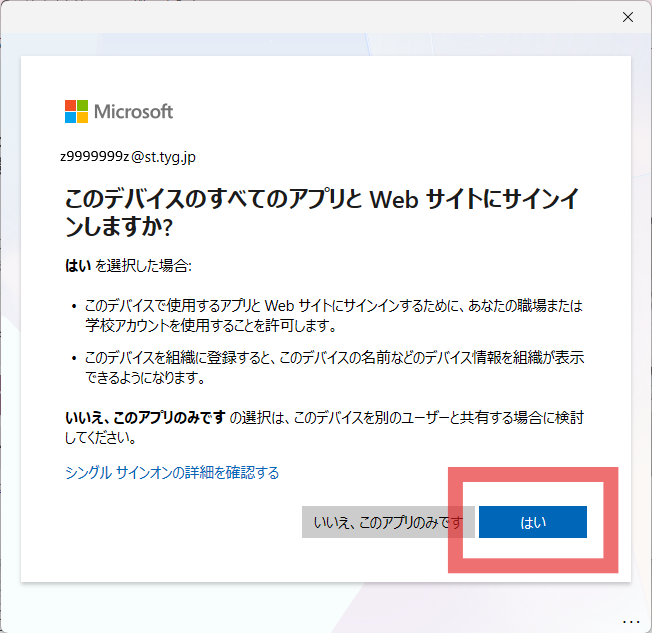
すべてのアプリとWebサイトにサインインする画面 デバイスの管理は許可しない
「所属する組織によるデバイスの管理を許可しますか?」と表示されたら、「いいえ」をクリックします。
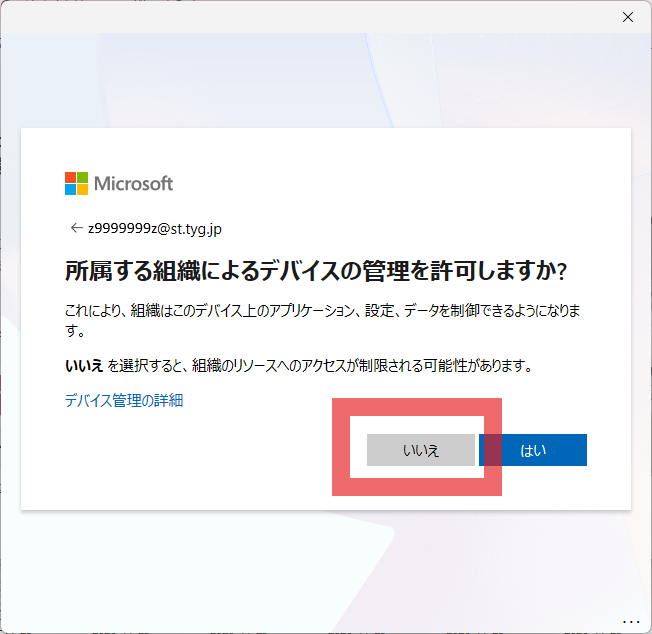
デバイス管理の確認画面 アカウントの追加を完了する
「このデバイスにアカウントが追加されました」と表示されたら、「完了」をクリックします。
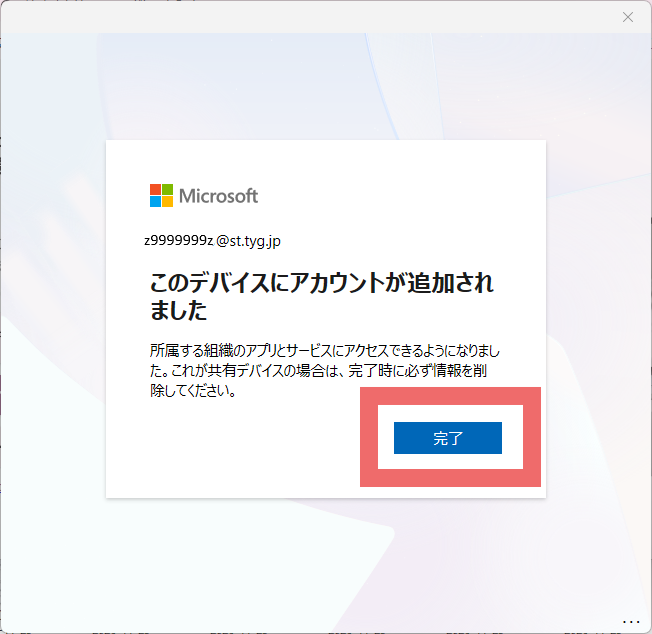
アカウントの追加が完了した画面 Edgeの初期設定を続ける
Edgeの画面に戻ったら、「確認して続ける」をクリックします。
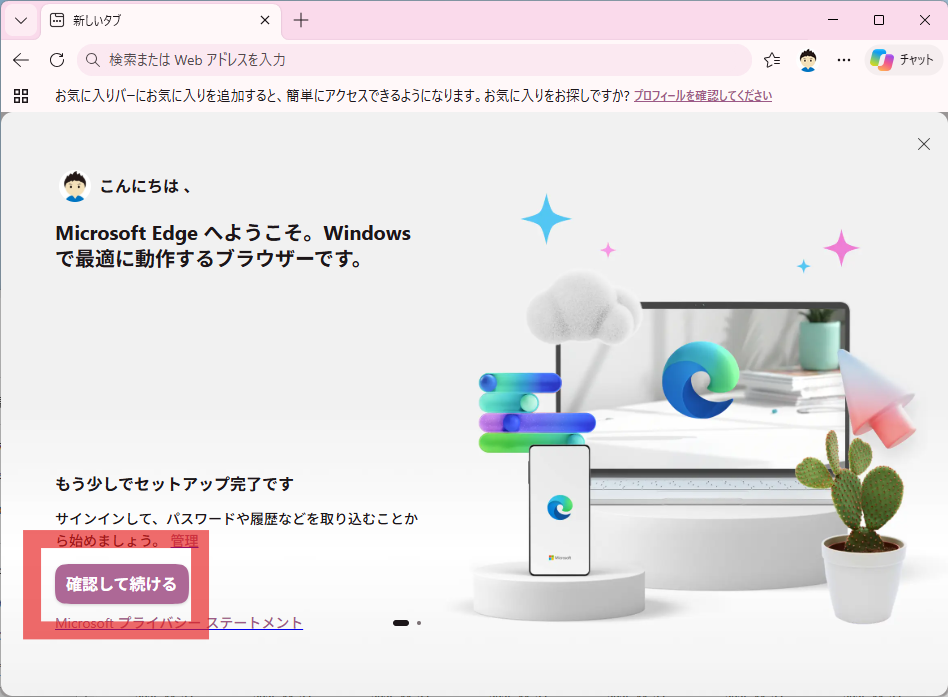
「確認して続ける」の表示 閲覧を開始する
「確認して閲覧を開始する」をクリックします。
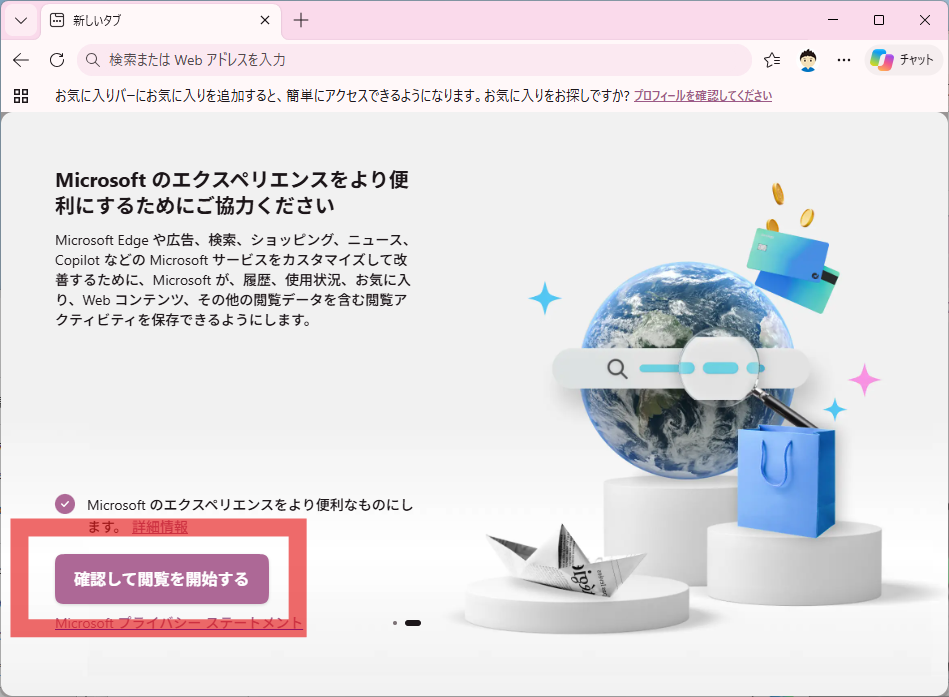
「確認して閲覧を開始する」の表示 プロフィールの設定を続ける
「続行」をクリックします。
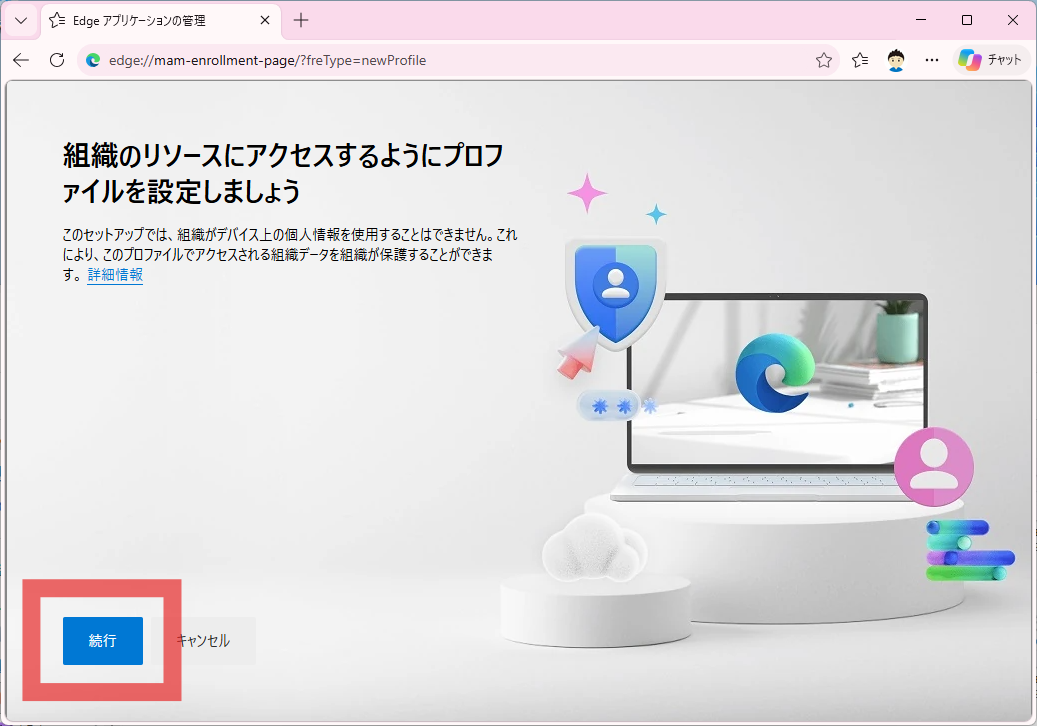
プロフィール設定の「続行」 Edgeの初期設定を終える
カスタマイズ画面では「続行」をクリックし、最後に「完了」をクリックします。
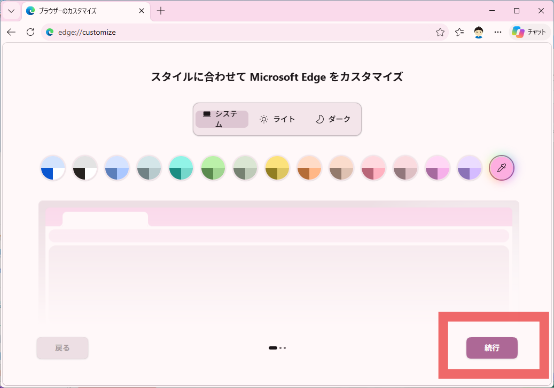
テーマ設定の「続行」 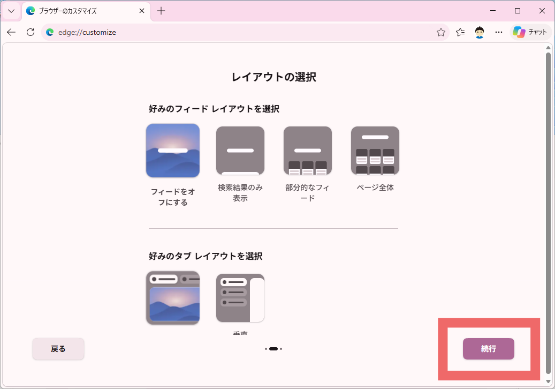
レイアウト設定の「続行」 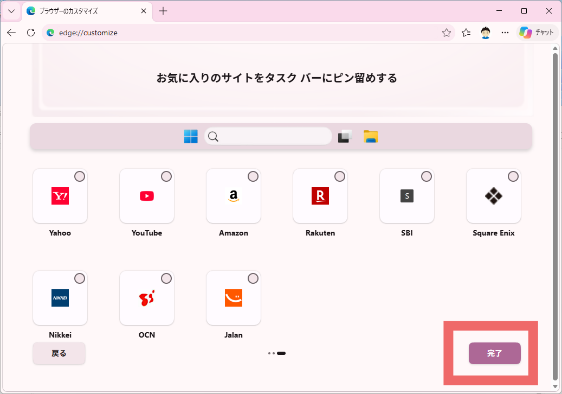
初期設定の「完了」
Microsoft 365アプリをインストールする
Microsoft 365を開く
Edgeの画面左上にある、点が9つ並んだボタンをクリックし、「Microsoft 365」を選びます。
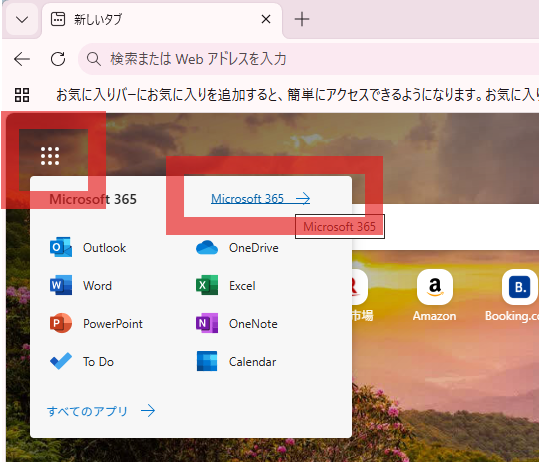
EdgeのメニューにあるMicrosoft 365 サインイン中のアカウントを確認する
「Copilot」の画面が開いたら、左下に自分の氏名が表示されていることを確認します。
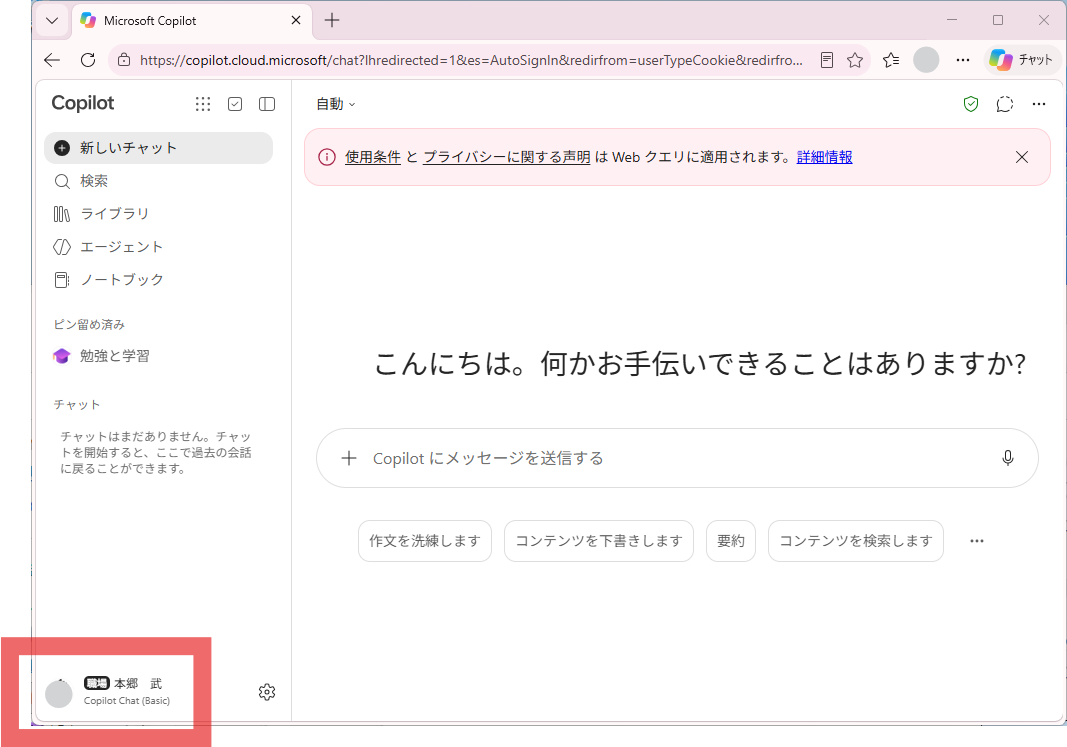
Copilot左下のアカウント表示 「その他のアプリ」を開く
左上の「Copilot」の右にある、点が9つ並んだボタンをクリックし、「その他のアプリ」を選びます。
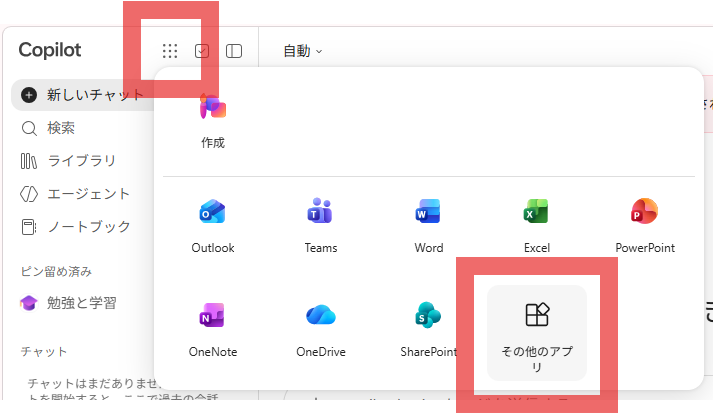
「その他のアプリ」の場所 インストールメニューを開く
右上の「アプリをインストール」をクリックし、「Microsoft 365 Apps」を選びます。
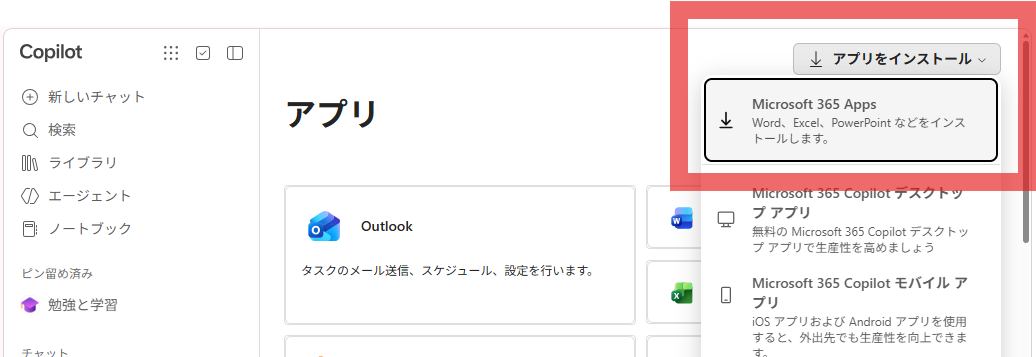
アプリをインストールするメニュー インストール用のファイルをダウンロードする
次のどちらかの画面が表示されます。「Officeのインストール」をクリックします。
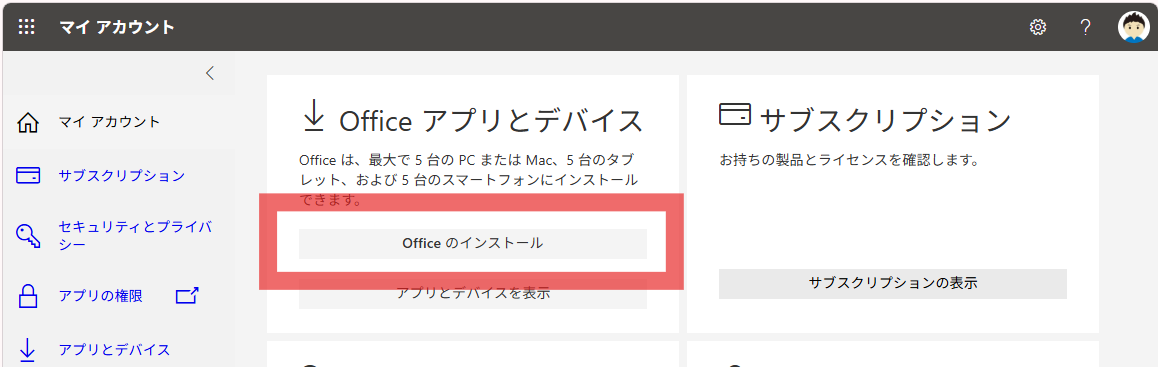
「マイ アカウント」のインストールボタン 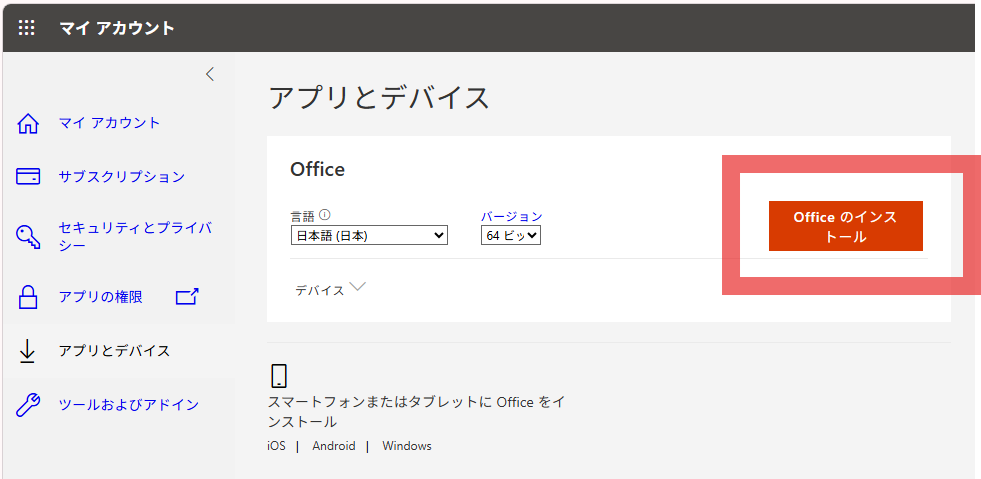
「アプリとデバイス」のインストールボタン ダウンロードしたファイルを開く
ダウンロードが終わったら「ファイルを開く」をクリックします。ダウンロードのメニューが消えた場合は、パソコンの「ダウンロード」フォルダーを開き、「OfficeSetup」(OfficeSetup.exe)をダブルクリックします。
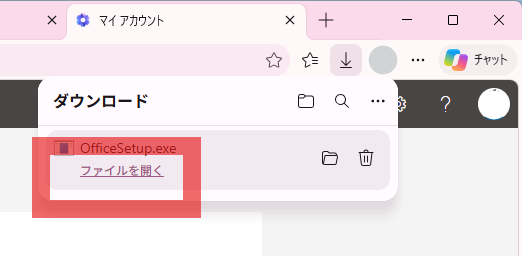
Edgeのダウンロードメニュー 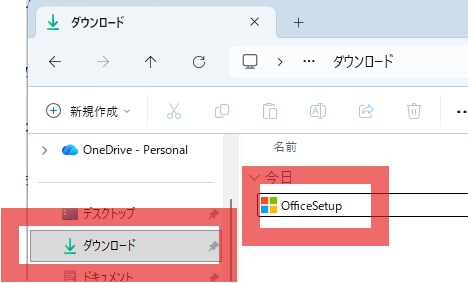
ダウンロードフォルダーのOfficeSetup インストールが終わるまで待つ
インターネットに接続したまま、インストールが終わるまで待ちます。

インストールの準備中 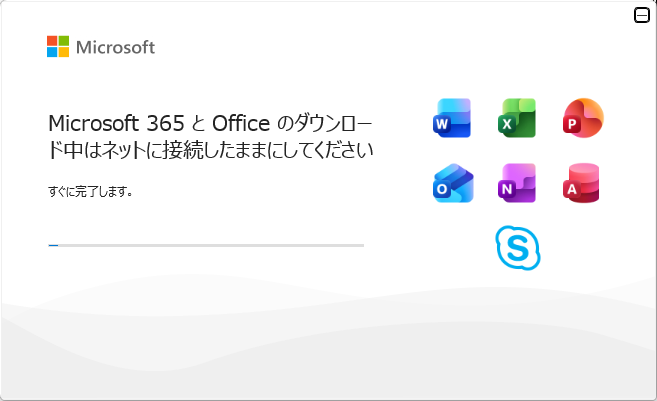
インストール中の画面 完了画面を閉じる
「準備ができました。」と表示されたら、「閉じる」をクリックします。
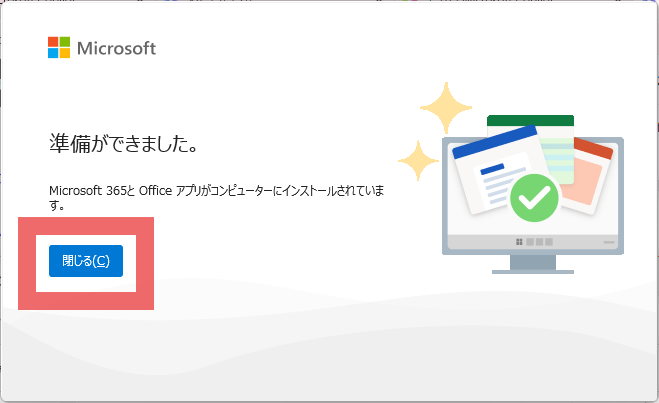
インストールの完了画面
インストールしたWordを開く
Wordを開く
スタートメニューからWordを開きます。表示されていなければ、「すべて」をクリックして一覧からWordを探します。
スタートメニューの「すべて」 アプリ一覧のWord プライバシーの設定画面を閉じる
「適用されたプライバシーの設定」が表示された場合は、「OK」をクリックします。
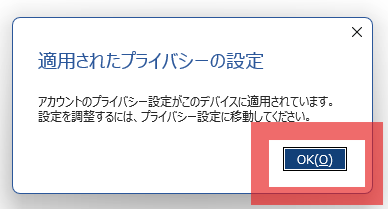
プライバシーの設定画面 サインイン画面を開く
サインインを求められた場合は、「アカウントにサインインまたはアカウントを作成」をクリックします。大学のメールアドレスを入力し、「次へ」をクリックします。パスワードを求められたら、案内書類に記載の入学前のパスワードを入力します。
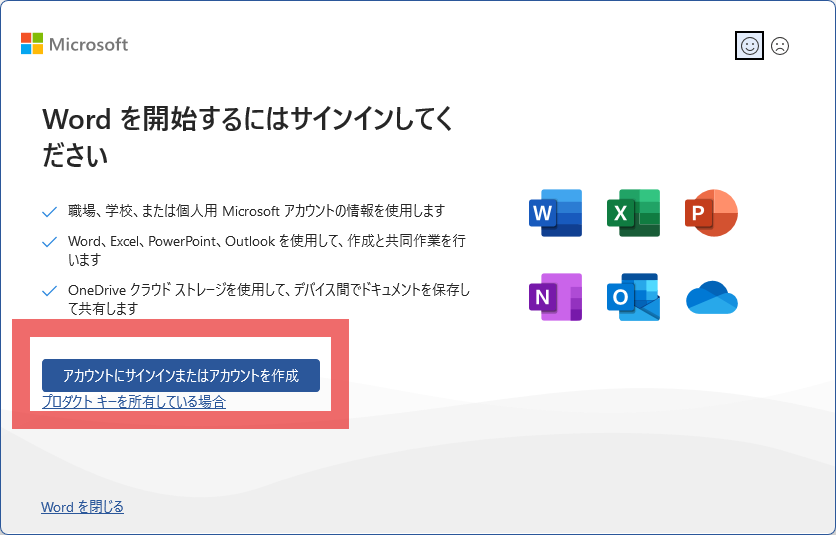
Wordを開始するためのサインイン画面 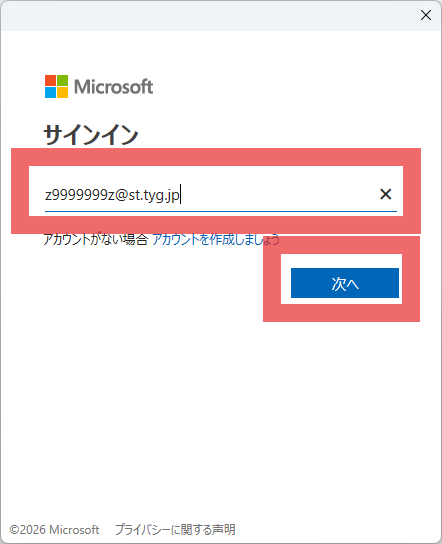
大学のメールアドレスを入力する画面 ライセンス契約を確認する
「ライセンス契約に同意します」と表示されたら、内容を確認して「同意する」をクリックします。
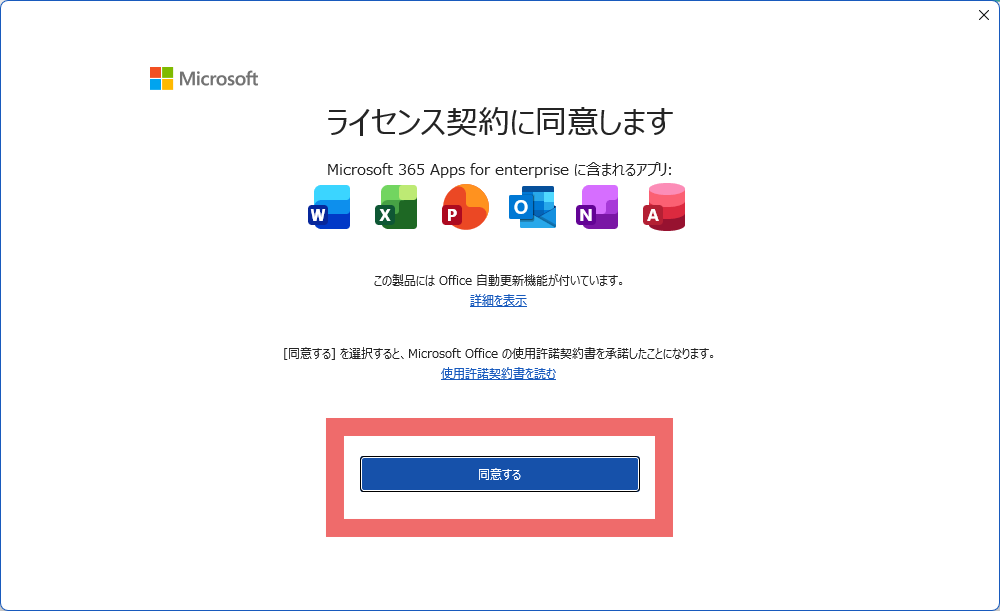
ライセンス契約の確認画面 大学のアカウントを確認する
Word右上の丸いアイコンをクリックします。「学校法人 東洋学園」・自分の氏名・大学のメールアドレス(例:z9999999z@st.tyg.jp)が表示されたら、最後の動作確認へ進みます。(Step 3の操作は不要です)
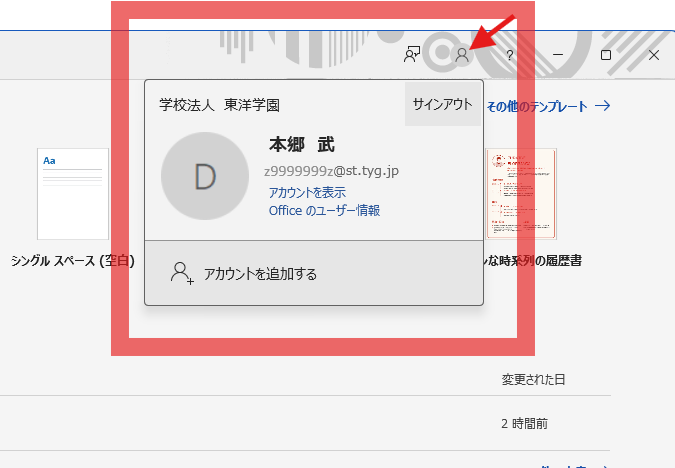
Wordの大学アカウント表示
Step 3 Wordに大学のアカウントでサインインする
大学から届いた「TG-Naviポータルのログイン情報と大学メールアドレスのご案内」を手元に用意し、Wordを開きます。表示された画面に合わせて操作してください。
個人用アカウントでサインイン済みの場合
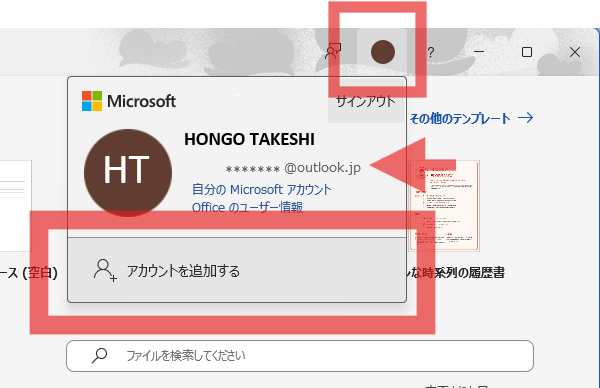
右上の丸いアイコンをクリックし、「アカウントを追加する」をクリックします。
サインインを求められた場合
「アカウントにサインインまたはアカウントを作成」をクリックします。Wordの右上に「サインイン」が表示されている場合は、そこをクリックします。
大学のメールアドレスでサインインする
大学のメールアドレスを入力する
「TG-Naviポータルのログイン情報と大学メールアドレスのご案内」に記載されている大学のメールアドレスを入力し、「次へ」をクリックします。
大学のメールアドレスを入力する画面 パスワードを入力する
「TG-Naviポータルのログイン情報と大学メールアドレスのご案内」に記載されている入学前のパスワードを入力し、「サインイン」をクリックします。
パスワードの入力画面 すべてのアプリとWebサイトにサインインする
「このデバイスのすべてのアプリと Web サイトにサインインしますか?」と表示されたら、「はい」をクリックします。
すべてのアプリとWebサイトにサインインする画面 デバイスの管理は許可しない
「所属する組織によるデバイスの管理を許可しますか?」と表示されたら、「いいえ」をクリックします。
デバイス管理の確認画面 アカウントの追加を完了する
「このデバイスにアカウントが追加されました」と表示されたら、「完了」をクリックします。
アカウントの追加が完了した画面 大学のメールアドレスを確認する
Word右上の丸いアイコンをクリックして、「学校法人 東洋学園」・自分の氏名・大学のメールアドレス(例:z9999999z@st.tyg.jp)が表示されていることを確認します。
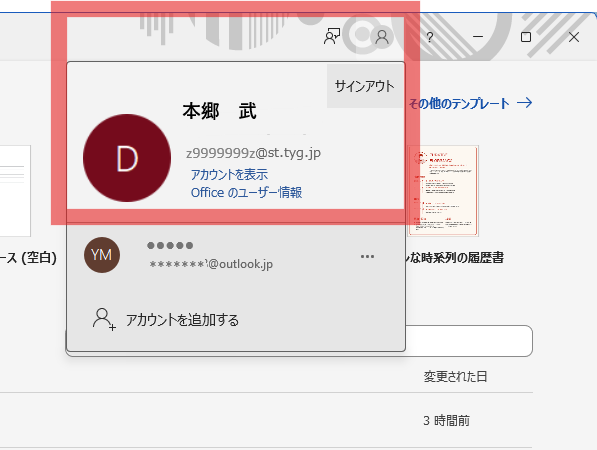
Wordに追加された大学のアカウント
最後の動作確認へ進みます。
最後の動作確認 Wordで入力して保存する
空白の文書を開く
Wordを開き、「白紙の文書」をクリックします。
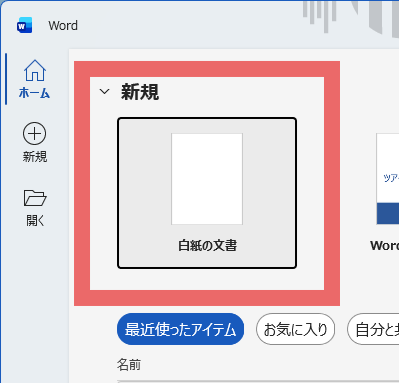
Wordの「白紙の文書」を選ぶ画面 文字を入力する
白いページをクリックして、「練習」と入力します。
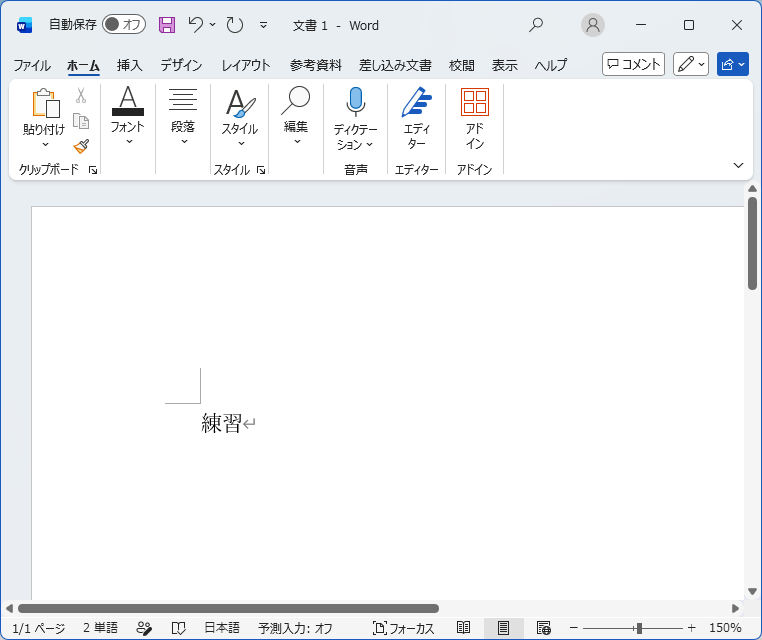
Wordに「練習」と入力した画面 自分のパソコンに保存する
キーボードのCtrlキーを押しながらSキーを押します。保存先に自分のパソコン内のフォルダー(例:ドキュメント)を選び、ファイル名を「Wordの練習」にして「保存」をクリックします。(画像ではファイル名に「練習」と入力しています。)
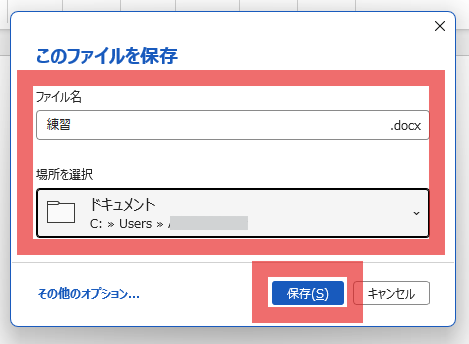
保存先とファイル名を指定する画面 保存できたことを確認する
保存先のフォルダーを開き、「Wordの練習」があることを確認します。
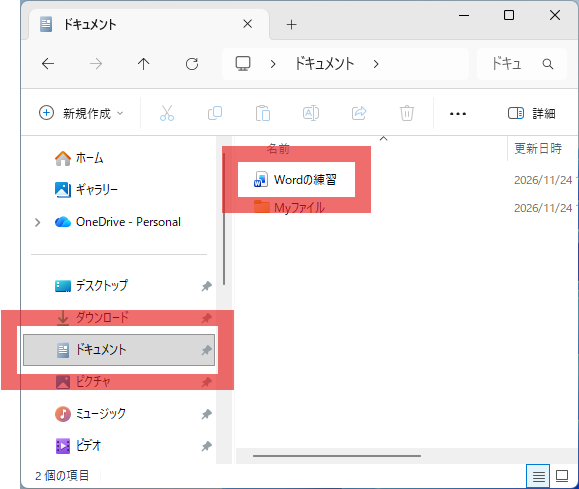
ドキュメントに「Wordの練習」が保存された画面
文字を入力して保存できたら、準備は完了です。うまくインストールできない場合や、操作手順に不明点がある場合は、大学へご質問ください。